
Užívateľské rozhranie nepochybne zohráva dôležitú úlohu pri každodennom používaní softvéru. Preto je veľmi užitočné, ak si ho môžeme prispôsobiť podľa vlastných predstáv, a zvýšiť tak aj efektivitu jeho používania.
Ukážeme si, ako si navoliť vlastné rozloženie stĺpcov pre operačný navigátor v prostredí NX obrábania.
Solid Edge 2024 ponúka nové nastavenie na odstránenie oblastí, ktoré môžu vzniknúť po odčítaní telies.
Po vytvorení simulačného modelu zvyčajne nasleduje experimentovanie, ktoré slúži pre určenie správneho nastavenia procesných časov, veľkostí zásobníkov alebo počtu pracovníkov. Pri hľadaní správneho počtu pracovníkov môžeme využiť nástroj „ExperimentManager“. Práca s nástrojom je užívateľsky prívetivá, a vyžaduje si len pár nastavení. Pre zmenu počtu pracovníkov pre jednotlivé experimenty využijeme „Observer“, ktorý bude sledovať zmenu hodnoty premennej „num_workers“. Premennú bude upravovať nástroj „ExperimentManager“. Metóda, ktorú vložíme do „Observer“, následne zabezpečí úpravu počtu pracovníkov v objekte „WorkerPool“. Opis možnosti „Observer“ je bližšie popísaná v nasledujúcom tipe: Observer
Objekty v simulácii a ich počet:
- Source – 1x
- Drain – 1x
- Station – 3x; Procesné časy: S1 = 0:25, S2 = 0:45, S3 = 0:20; Failures: S1 = 85% Availability a 12:00 min MTTR; : S2 = 92% Availability a 20:00 min MTTR; : S3 = 87% Availability a 21:00 min MTTR
- Buffer – 2x; Kapacity: Buffer1 = 3, Buffer2 = 4
- Broker – 1x
- WorkerPool – 1x
- ExperimentManager – 1x
- Method – 1x
- Variable – 1x
- Workplace – 6x
- Čas simulácie: 100 dní

obr.: Ukážka modelu
Nastavenie porúch (Failures) nastavíme pre konkr. stanice v záložke „Failures“ a kliknutím na možnosť „New…“.

obr.: Nastavenie porúch
V časti „Importer“ pre jednotlivé stanice zaklikneme možnosť „Active“. Ako pre „Processing“ tak aj pre „Failure“. Ak by sme nastavenie nevykonali, pracovník by nebol zavolaný k procesu a prípadnej poruche.

obr.: Nastavenie „importer“ pre stanice
Premenuje objekt „Variable“ na „num_workers“ a pridáme „Observer“. Zvolíme možnosť „New…“ vyberieme možnosť sledovať hodnotu „value“ a vložíme metódu, ktorá sa pri zmene hodnoty premennej „num_workers“ zapne. Všetko uložíme.

obr.: Nastavenie „Observer“ v objekte „Variable“ s názvom num_workers
Ukážka metódy „MET_SetWorkers“, ktorá sa aktivuje vždy pri zmene hodnoty globálnej premennej „num_workers“.

obr.: Obsah metódy
Nastavenie nástroja „ExperimentManager“. Nájdeme ho v záložke „Tools“ v Plant Simulation.

obr.: Konfigurácia nástroja „ExperimentManager“
- Define Output Values: Tu môžeme vložiť premenné a atribúty, ktorých hodnotu budeme sledovať. Môže ísť napríklad o celkový počet vyrobených kusov alebo cyklový čas procesu.
- Define Input Values: Sem vložíme premenné alebo atribúty, ktorých hodnotu chceme pre jednotlivé experimenty meniť.
- Define Experiments: Následne si zvolíme akú hodnotu má vstupná premenná alebo atribút nadobudnúť. V tomto prípade 8 hodnôt (riadkov) znamená 8 experimentov. Postupne budeme meniť množstvo pracovníkov, a sledovať celkový počet vyrobených kusov.
V závere si nastavíme simuláciu na 100 dní, stlačíme možnosť „reset“ v nástroji „Experimentmanager“, a spustíme experimentovanie stlačením „Start“. Po vykonaní experimentov sa nám automaticky zobrazí súbor s výstupmi.
Od verzií NX2306 je dostupná nová možnosť spravovania databázy nástrojov (tzv. „Cloud Tool Manager“), ktorá je atraktívnym vylepšením existujúceho princípu.
Táto vylepšená správa funguje aj s aktuálnou alebo importovanou databázou zo staršej verzie NX, kde je potrebné iba importovať zostavy nástrojov.
Rozdiel je tak v tom, že pôvodný záznam o celom nástroji je rozdelený na záznam o „zostave“ nástroja, ktorá sa skladá z telesa nástroja (napr. frézy alebo vrtáka) a zvoleného držiaka.
Preto vznikol aj ďalší databázový súbor „assembly_database.dat“, v ktorom sú tieto záznamy uložené.
A okrem toho pribudla možnosť priameho online napojenia na databázy výrobcov nástrojov.
V tomto videu vám predstavíme drobné vylepšenie funkcie Bridge Surface, ktorá slúži na vytvorenie prechodovej plochy. V starších verziách NX bolo možné prechodovú plochu vytvárať len z hrán, teda muselo sa vychádzať z nejakého telesa. Teraz môžeme pri tvorbe prechodovej plochy použiť aj krivku, napr. zo skice.
*odporúčame zapnúť zvuk k videu
Solid Edge 2024 prináša nové nastavenie pri zrkadlení komponentu v prostredí partu – plechu. Je možné vypnúť pôvodný model, ale zároveň zachovať strom histórie.
Ak si chceme uľahčiť výber geometrie, môžeme na to použiť aj funkciu „select similar faces“, ktorá vyhľadáva identické vybrané útvary na opracovanej súčiastke alebo aj v zostave.
Jej použitie je vhodné na rýchly výber dier, ale aj na opakujúce sa drážky či komplexné tvarové plochy.
V tipe si predstavíme funkciu StrCopy. Je to funkcia, ktorá dokáže zo String-u kopírovať znaky v nami zadanom rozsahu, a tú hodnotu vráti späť. Túto funkciu sa oplatí používať, keď napríklad chceme z názvu objektu (názov stroja, názov/číslo dielu, zásobník, číslo stroja, typ stroja, názov pracoviska …) kopírovať len časť jeho string-u. Napríklad máme názov dielu “PartA“, a chceme kopírovať len posledné písmeno A. Zápis metódy by vyzeral takto: strCopy(„PartA“,5,1). Kde „PartA“ je názov dielu, 5 – čítaj od piateho znaku a 1 – čítaj jeden znak. Funkcia vráti späť string “A”.
Ďalšie príklady:
print strCopy(„abcdef“,2,3) // vráti „bcd“
print strCopy(„abcdef“,4,10) // vráti „def“
print strCopy(„abcdef“,-1,4) // vráti „ab“
Teraz si ukážeme funkciu StrCopy na príklade. V jednoduchom simulačnom modeli máme 3x Source (Source1, Source2 a Source3), Station, Drain, tabuľku “Procesne_casy” a metódu “Nastav_proctime”. Source1 generuje PartA (červený), Source2 generuje PartB (modrý) a Source3 generuje PartC (zelený).
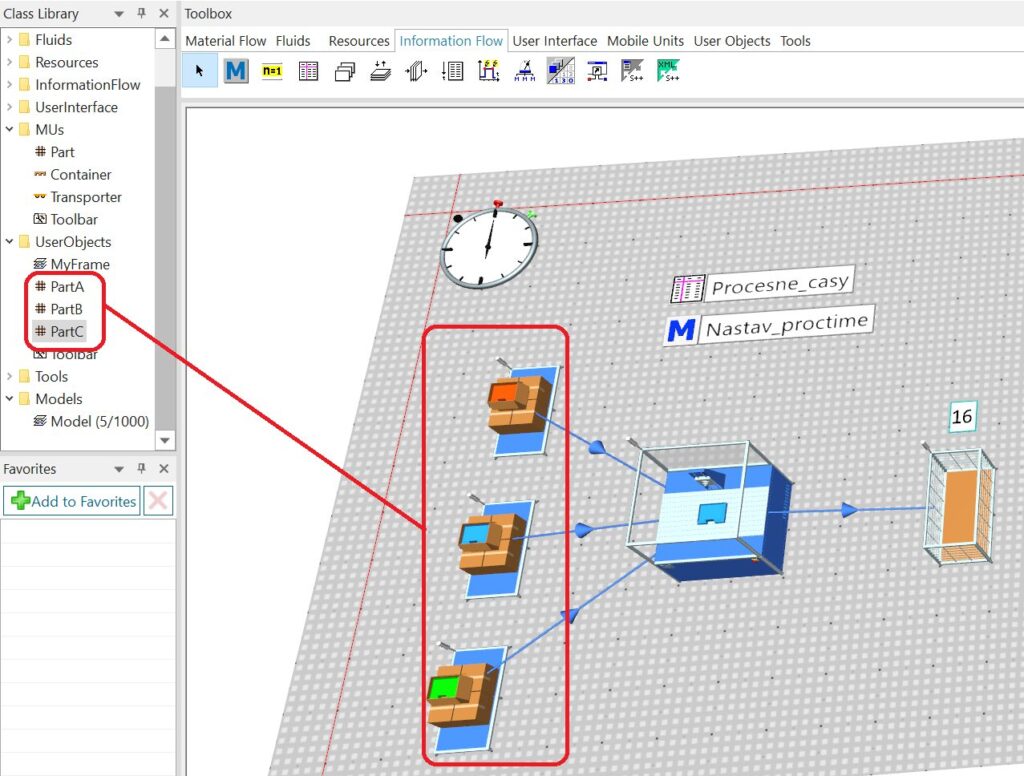
Obrázok 1: Príklad
Našim cieľom v príklade je podľa názvu dielu (PartA,PartB a PartC) určiť jeho procesný čas v Station. Tabuľka Procesne_casy obsahuje dáta o Part typ a jeho procesných časoch. V tabuľke sa nachádzajú názvy dielov. Ale, keď si všimneme, tak každý Part typ začína znakom A,B,C alebo D. Práve tieto znaky budú kľúčové pre spárovanie názvu dielu (PartA,PartB a PartC) a Part typ (A0001,B0001 a C0001).
Keď do Station príde diel s názvom “PartA”, a nájde v tabuľke Part typ “A0001”, tak mu pridelí procesný čas 8 sekúnd. Pretože jedine, čo majú tieto dve string-y “PartA” a “A0001” spoločné, je znak “A”. Keď je tento znak rovnaký, tak pridelí tomuto dielu konkrétny procesný čas. Toto pre nás vykoná metóda “Nastav_proctime”.
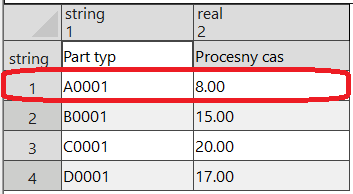
Obrázok 2: Tabuľka „Procesne casy“
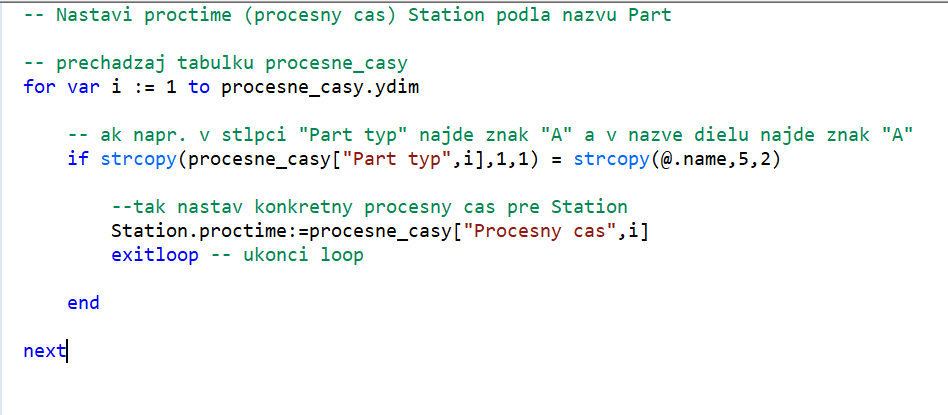
Obrázok 3: Metóda „Nastav_proctime“
Video k príkladu si môžete pozrieť tu:
Simulačný model .spp príkladu si môžete stiahnuť tu.